
Pilotez Contenax depuis votre assistant IA
Vous travaillez déjà dans Claude ? Ajoutez Contenax comme connecteur : vous demandez un article, un post ou un ajout au calendrier dans la conversation, Contenax le produit dans votre style et le range dans votre compte.
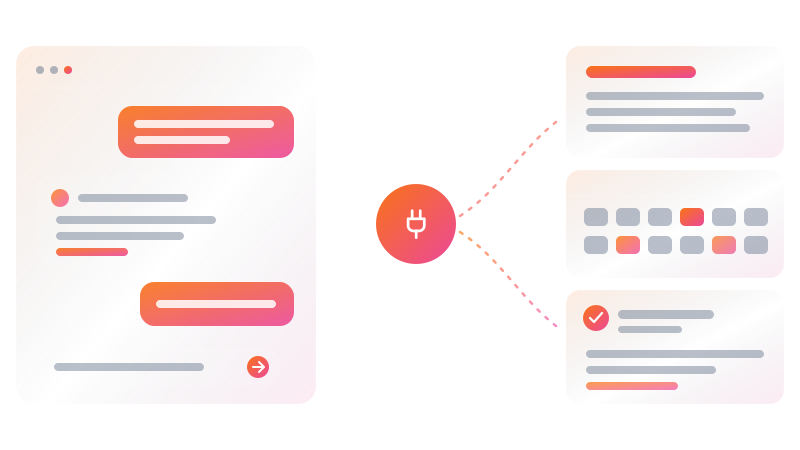
Le connecteur MCP installe Contenax dans votre assistant IA. Vous restez dans la conversation, et l'assistant appelle vos outils Contenax à votre place, avec vos corpus de style, vos personas et vos crédits.
Ce que vous pouvez demander depuis la conversation
L'assistant dispose de quatorze outils Contenax, les mêmes gestes que dans l'application :
- Créer : un article de blog, un post LinkedIn, un email, une page web, une image, une infographie. Chaque génération coûte un crédit, comme dans l'application, et le résultat est rangé dans votre historique.
- Retrouver : vos contenus déjà produits, pour les relire, les décliner ou les publier ; vos corpus et personas, pour choisir le style et le lecteur.
- Organiser : lire votre calendrier éditorial, y ajouter un sujet à une date, le déplacer, le valider, le rattacher au contenu généré.
- Publier : envoyer un article ou une page vers le site WordPress raccordé à votre compte, en brouillon par défaut.
Un exemple de conversation : « Regarde mon calendrier de la semaine prochaine, écris l'article prévu jeudi avec le corpus Blog et le persona Dirigeant de PME, puis envoie-le en brouillon sur WordPress. » L'assistant enchaîne les quatre appels et vous rend l'adresse du brouillon.
Comment le raccordement se fait
- Dans Claude, ouvrez les réglages, puis Connecteurs, puis Ajouter un connecteur personnalisé.
- Collez l'adresse du serveur :
https://contenax.com/mcp, nommez-le « Contenax » et continuez. - Authentification : Toujours requis. Client OAuth : Aucun identifiant client, en enregistrer un automatiquement. Aucune clé à copier.
- Cliquez sur « Connecter » : Contenax vous demande de vous connecter à votre compte, puis d'autoriser l'assistant. Vous voyez la liste de ce qu'il pourra faire avant d'accepter.
- C'est en place. Dans une conversation, Claude vous demande votre accord avant chaque outil, et vous pouvez l'autoriser une fois ou pour de bon.
Le connecteur suit le standard ouvert MCP (Model Context Protocol). Il fonctionne avec Claude, sur le web comme dans l'application, et avec tout assistant qui accepte les connecteurs MCP distants avec authentification OAuth.
Ce qui reste sous votre contrôle
- Chaque génération demandée par l'assistant consomme un crédit de votre compte, ni plus ni moins que depuis l'application. Le serveur refuse de lancer une génération sans crédit disponible.
- La publication WordPress part en brouillon, sauf si vous demandez explicitement la mise en ligne.
- L'assistant n'accède qu'à votre compte, jamais à celui d'un autre utilisateur, et ne voit jamais votre mot de passe : l'autorisation passe par le protocole OAuth 2.1.
- Vous retirez l'accès à tout moment en supprimant le connecteur dans votre assistant.
- Vos contenus, corpus et personas restent hébergés en Union européenne.
Pour les équipes techniques
- Adresse du serveur :
https://contenax.com/mcp, transport Streamable HTTP. - Authentification OAuth 2.1 avec PKCE et enregistrement dynamique des clients ; métadonnées de ressource protégée sur
/.well-known/oauth-protected-resource/mcp. - Révisions du protocole prises en charge : 2026-07-28 (requêtes autonomes,
server/discover) et les révisions antérieures avec poignée de maininitialize. - Les générations sont asynchrones : l'outil de génération rend un identifiant de tâche, l'outil de suivi attend et rend le résultat. Un article prend deux à quatre minutes.
- Quatorze outils, tous documentés dans leur description : un client MCP les découvre seul.
Essayez sur votre marque
Gratuit, sans carte bancaire. Vos premiers contenus en quelques minutes.
Commencer gratuitement